





ゴルフのショット動画を見返したときに、
「ボールの弾道がもっと分かりやすく見えたらいいのに……🤔」
「テレビ中継のような軌跡を動画に入れてみたい!📺⛳️」
と思ったことはありませんか?
そんなゴルフ動画を手軽に作れるように、Windows向けの弾道編集アプリを開発しました💻🔥
その名も……
⛳️ GolfTracer BETA(ゴルフトレーサー)
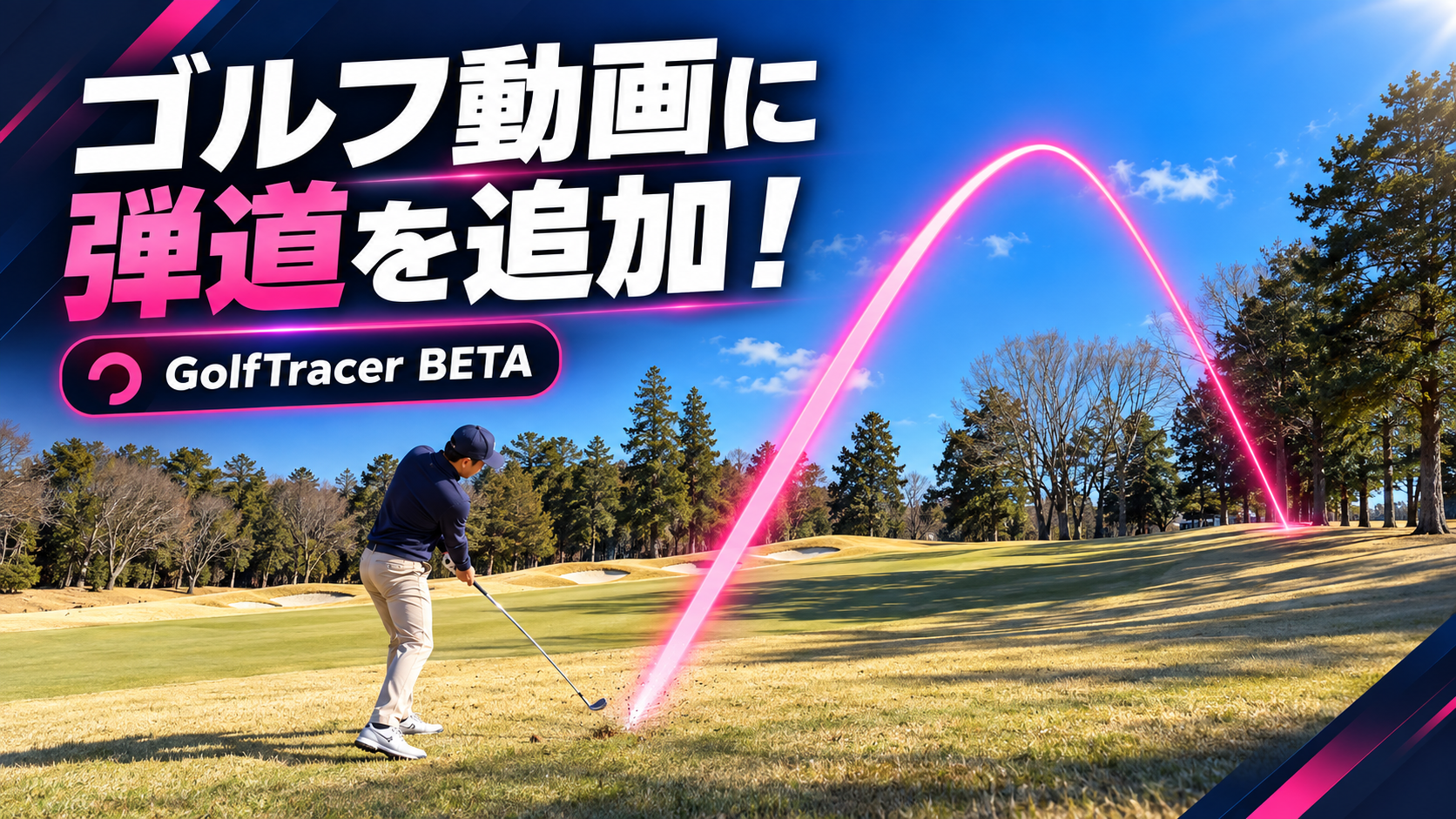
GolfTracerは、ゴルフのスイング動画に弾道やエフェクトを追加できる動画編集アプリです✨
動画の上で、
- ボールの位置
- 弾道の頂点
- ボールの着地点
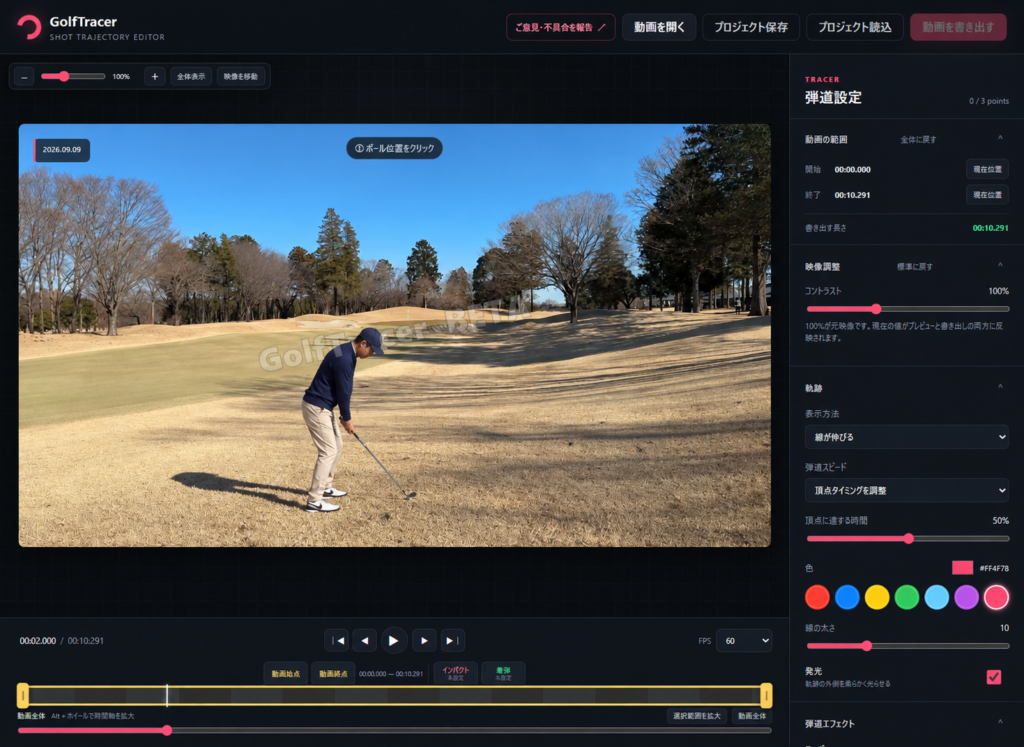
この3点をマウスで指定するだけで、ショットの軌跡を作ることができます🖱️🏌️♂️
完成した動画はMP4形式で書き出せるので、YouTubeやInstagram、X、TikTokなどの動画にも活用できます📱🎬
現在、正式版の公開に向けて、無料のベータ版を配布しています🎉
👇GolfTracer BETAのダウンロードはこちら
🎯 GolfTracerでできること
GolfTracerには、ゴルフ動画を見やすく、楽しく演出するための機能を搭載しています😊
⛳️ 3点を指定して弾道を作成
ボール位置、弾道の頂点、着地点を動画上でクリックすると、滑らかな弾道を作成できます✨
作成したポイントはドラッグで動かせるので、実際のショットに合わせて軌跡を細かく調整できます👌
GolfTracerはボールを自動追跡するアプリではありません。
自分で弾道を指定する方式なので、ボールが小さくて見えにくい映像や、途中でボールを見失ってしまう動画でも、イメージに合わせて軌跡を整えられます🎯
🌈 弾道の色や太さを変更
弾道の色や太さ、光り方なども自由に変更できます🎨
あらかじめ用意された7色のプリセットに加えて、好きな色を指定することも可能です✨
ショットや動画の雰囲気に合わせて、自分だけの弾道を作れます😆
☄️ 迫力のある弾道エフェクト
通常の弾道だけでなく、動画を盛り上げるエフェクトも用意しました🔥
- 遠近感のあるテーパー軌跡
- 光の尾を引くメテオエフェクト
- 発光するエネルギー軌跡
- 着弾時の閃光、衝撃波、火花
- ボール位置を示す矢印や指マーク
- 飛距離を表示するヤードカウント
- 着地点を示すピンフラッグ
ナイスショットに派手なエフェクトを追加すれば、動画のインパクトも一気にアップします💥🏌️♂️
ゴルフ動画はもちろん、コンペの思い出動画やYouTube動画の演出にもおすすめです🎥✨
📏 飛距離をカウント表示
動画の中に飛距離を表示する「ヤードカウント」機能も搭載しています📐
ボールの飛行に合わせて数字が増えていくので、ショットの飛距離が直感的に伝わります🚀
着弾後に数字を残す時間も設定できます。
🚩 ピンフラッグを表示
グリーンや着地点に、小さなピンフラッグを表示することもできます⛳️
表示する位置、タイミング、表示時間を設定できるので、ボールがどこを狙って飛んでいるのか分かりやすくなります😊
📝 ゴルフ場やクラブ情報を表示
動画には、次のような情報も追加できます。
- ゴルフ場・練習場名
- ホール番号
- 距離
- PAR
- 撮影日
- 使用クラブ
使用クラブは「4W」「7I」「58°」など、自由に入力できます🏌️♀️
ラウンド記録やクラブ別のショット比較にも便利です📊✨
🔍 映像を拡大して細かく調整
ボール位置が小さくて指定しにくい場合は、映像を最大200%まで拡大できます🔎
映像をドラッグして表示位置を動かしたり、コントラストを調整したりすることも可能です。
空や雲と重なってボールが見えにくい映像でも、弾道を配置しやすくなっています👍
✂️ 必要な部分だけを書き出し
動画の開始位置と終了位置を指定できるため、ショット前後の必要な部分だけを切り出せます🎬
タイムラインを拡大して、インパクトや着弾のタイミングを細かく合わせることもできます。
💾 プロジェクトの保存に対応
編集途中の設定は、プロジェクトファイルとして保存できます💾
後から設定を読み込み、弾道やエフェクトを調整し直すことも可能です。
なお、プロジェクトファイルには元の動画自体は含まれません。元動画は移動・削除せず、大切に保管してください⚠️
🖥️ インストール不要で使えます
GolfTracerは、面倒なインストール作業なしで使用できます🙌
基本的な起動方法は次のとおりです。
- ダウンロードしたZIPファイルを右クリックします
- 「すべて展開」を選びます
- 展開したフォルダーを開きます
- 「GolfTracerを起動.cmd」をダブルクリックします
- ブラウザーでGolfTracerが開きます
追加でNode.jsなどをインストールする必要はありません😊
作業が終わったら、フォルダー内の「GolfTracerを終了.cmd」を実行してください。
詳しい操作方法は、ZIPファイルに同梱している「GolfTracer BETA 簡単操作ガイド」で確認できます📖✨
🎬 基本的な使い方
GolfTracerの基本操作は、とてもシンプルです😊
① 動画を開く
「動画を開く」から、編集したいゴルフ動画を選択します🎥
MP4やMOV、WebMなどの動画を読み込めます。
iPhoneで撮影したMOV動画も、必要に応じて読み込み時に変換されます📱
② インパクトの瞬間で停止する
ボールを打った瞬間まで動画を進め、一時停止します⏸️
動画上のボール位置をクリックすると、その時刻がインパクトとして設定されます。
③ 弾道の3点を指定する
次の順番で動画上をクリックします🖱️
- ボール位置
- 弾道の頂点
- 着地点
作成されたポイントをドラッグして、実際のショットに近い曲線へ調整します✨
④ 色やエフェクトを設定する
弾道の色、太さ、表示方法、スピードなどを選びます🌈
必要に応じて、メテオや着弾エフェクト、ヤード表示なども追加してください☄️💥
⑤ 動画を書き出す
調整が完了したら「動画を書き出す」を押します🎬
保存先を選択すると、弾道付きの動画が作成されます🙌
書き出しは動画を再生しながら行うため、動画の長さに応じて時間がかかります。処理中はブラウザーを閉じずにお待ちください⌛
🙋♂️ こんな方におすすめです
GolfTracerは、次のような方におすすめです✨
- ゴルフのショット動画をSNSへ投稿している方📱
- YouTubeでゴルフ動画を制作している方🎥
- 自分のラウンドを見やすく記録したい方⛳️
- ゴルフコンペの思い出動画を作りたい方🏆
- テレビ中継のような弾道演出を試してみたい方📺
- 難しい動画編集ソフトを使わずに弾道を追加したい方😊
作成した動画は、個人利用だけでなく、YouTubeやSNSを含む商用の動画制作にも利用できます👍
⚠️ ベータ版について
今回公開するGolfTracerは、正式版の完成に向けて開発中の無料ベータ版です🧪
ご利用前に、次の点をご確認ください。
- 対応OSはWindowsです
- Windows 11 64bitで動作確認しています
- Windows 10 64bitは未確認です
- Google Chromeでの使用を推奨しています
- 書き出し解像度は最大1080pです
- 書き出した動画には「GolfTracer BETA」のウォーターマークが入ります
- 動画やパソコンの環境によって、読み込みや書き出しに失敗する場合があります
- 4K動画や長い動画は、変換や書き出しに時間がかかります
- 開発中のため、不具合や未調整の動作が含まれます
大切な元動画は、念のため別の場所にもバックアップしてからご利用ください🙏
📥 GolfTracer BETAを無料でダウンロード
GolfTracer BETAは、現在無料で配布しています🎁
ゴルフ動画に弾道を追加してみたい方は、ぜひ試してみてください⛳️✨
👇ダウンロードはこちら
ZIPファイルをダウンロードしたら、必ず「すべて展開」してから起動してください😊
💬 感想やご要望をお待ちしています
GolfTracerは、現在も開発を続けています🛠️
実際に使ってみて、
- 操作方法が分かりにくかった
- 動画を読み込めなかった
- 書き出しに失敗した
- こんな機能がほしい
- このエフェクトを追加してほしい
- もっと簡単に操作したい
といったご意見がありましたら、ぜひフィードバックをお送りください🙏✨
皆さんからいただいたご意見を、今後の改善や正式版の開発に活用させていただきます😊
👇フィードバックはこちら
https://forms.gle/AcscF5RaPsbKRmEn8
不具合をご報告いただく場合は、次の情報も添えていただけると原因を確認しやすくなります🔍
- 不具合が発生するまでの操作手順
- 画面に表示されたメッセージ
- 使用した動画の形式、解像度、長さ
- Windowsのバージョン
🎉 まとめ
今回は、Windows向けゴルフ弾道編集アプリ「GolfTracer BETA」を紹介しました⛳️✨
動画の上で3つのポイントを指定するだけで、ゴルフショットに弾道を追加できます。
さらに、メテオや着弾エフェクト、ヤードカウント、ピンフラッグ、ゴルフ場情報などを組み合わせれば、これまでとはひと味違うゴルフ動画を作れます☄️🚩🔥
まだベータ版ではありますが、実際に使っていただきながら、より楽しく、使いやすいアプリへ育てていきたいと思っています😊
ぜひGolfTracerを使って、皆さんのナイスショットをカッコいい動画にしてみてください🏌️♂️💥
最後まで読んでいただき、ありがとうございました!🙇♂️✨