






「ゲームの中で日本を走れたらなぁ」を実現した人気レーシングゲーム、Forza Horizon 6。
美しい日本の風景を自由に走れるということで、かなり話題になっています🌸🚗

 ポチップ
ポチップ
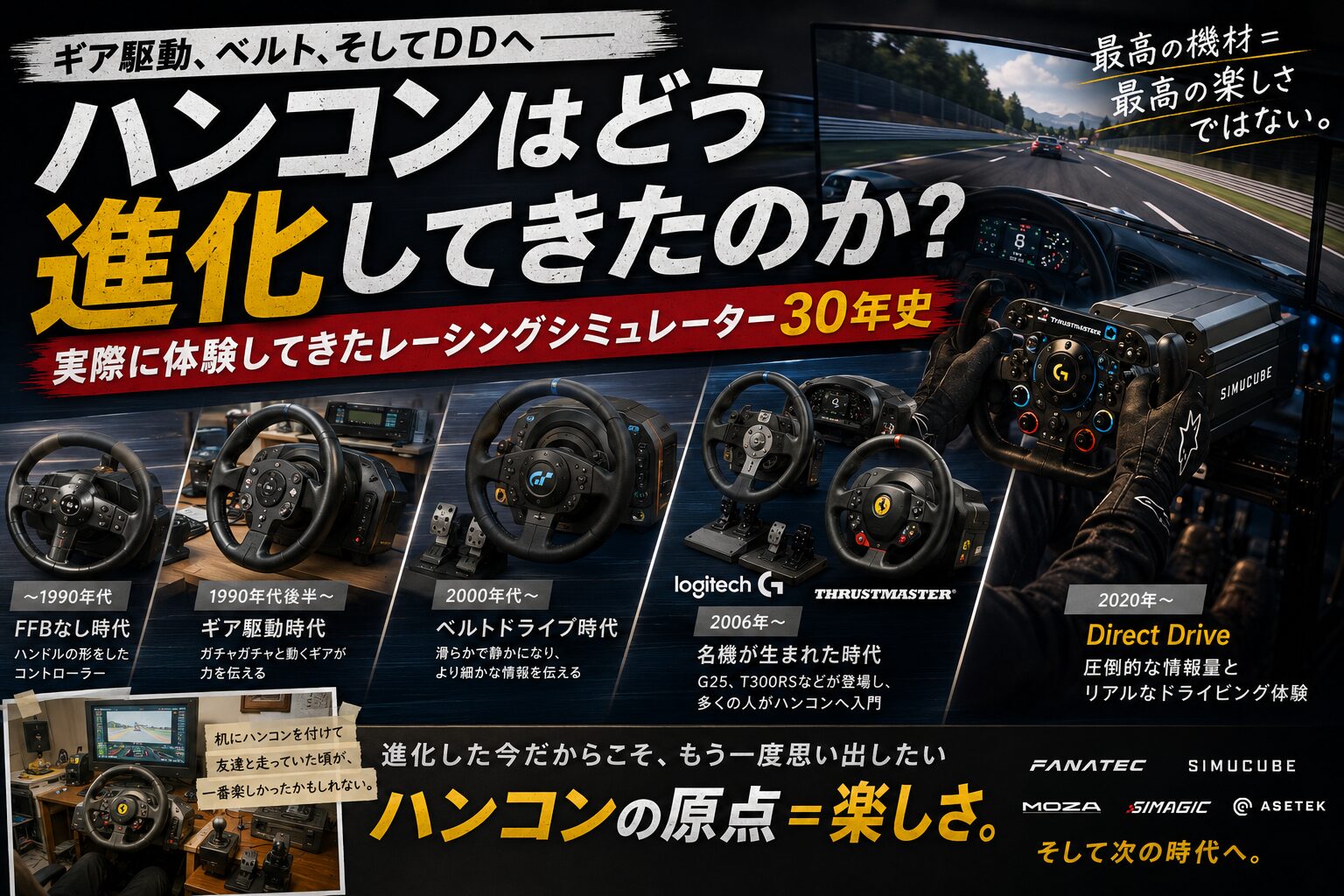
しかし、レーシングシミュレーター系のレースゲームを本格的に楽しんでいるナイスガイ達が使っているハンコン環境では、残念ながらそのままでは動作しないケースがかなり多いようです💦
特に、
- Simucube
- MOZA Racing
- FANATEC
などの正式非対応環境では、認識すらされないことも…。
そんな中、海外のナイスガイ達から
「Simucube2でもFFB付きで動いたぞ!」
という情報があったので、実際に試してみたところ、本当にFFB込みで動作させることができました🔥
今回はその手順をまとめてみたいと思います。
動画版は以下になりますが、この環境で動作しました!など動画のコメント欄にいただけると嬉しいです🥰
⚠️ 注意事項
今回の方法は公式サポート外の手順となります。
そのため、
- 動作保証なし
- 環境によって挙動が異なる可能性あり
- 不具合が発生する可能性あり
となります。
万が一、お使いのPCや周辺機器に問題が発生した場合でも責任は負えませんので、自己責任にて実施してください🙏
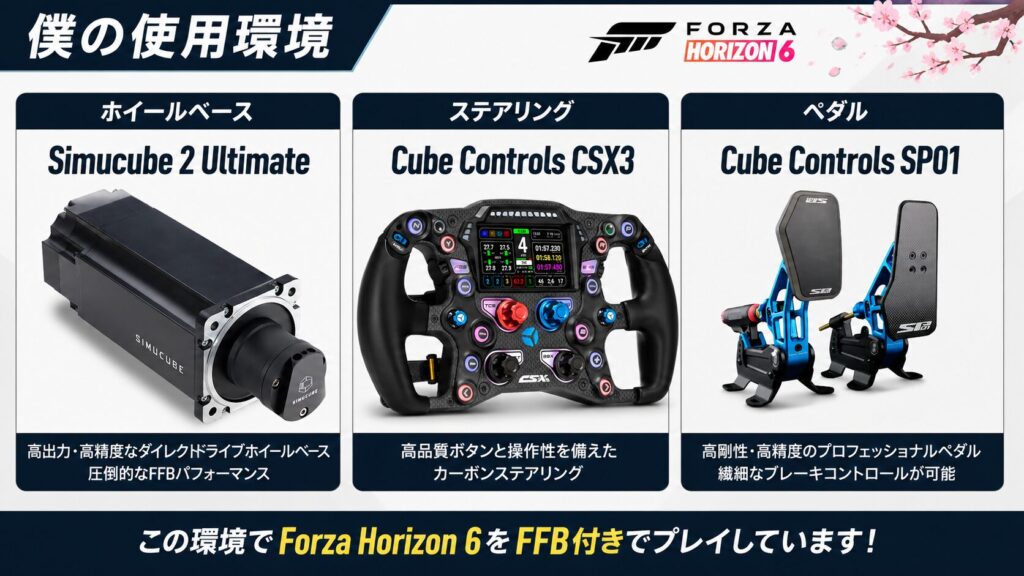
🛠 僕の環境
今回動作確認した環境はこちら。
- ホイールベース
→ Simucube 2 Ultimate - ステアリング
→ Cube Controls CSX3 - ペダル
→ Cube Controls SP01
📦 必要なもの
今回必要になるソフトはこちらです。
- vJoy
- Forza EmuWheel v1.4a
vJoy ダウンロード
Forza EmuWheel v1.4a ダウンロード
💡 この方法の仕組み
今回の方法は、
- ハンコンを「vJoyデバイス」として仮想認識
- 「Forza EmuWheel」で入力をXboxコントローラー風にエミュレート
- FFBも橋渡しして動作させる
という仕組みです🎯
僕はSimucube2で動作確認しましたが、構造的には
- MOZA
- FANATEC
- その他DDホイール
などでも動作する可能性は十分ありそうです👍
🧩 手順① vJoyをインストールする
まずはダウンロードした
vJoySetup.exe
をダブルクリックしてインストールします。
⚠️ インストール時の注意点
環境によっては、
- シークバーは進んでいる
- でも全然終わらない
- 止まった?落ちた?
みたいな状態になることがあります😇
その場合は、
- 5分ほど待つ
- タスクマネージャーで
vJoySetup.exeを終了
してみてください。
その後、一度Windowsを再起動します🔄
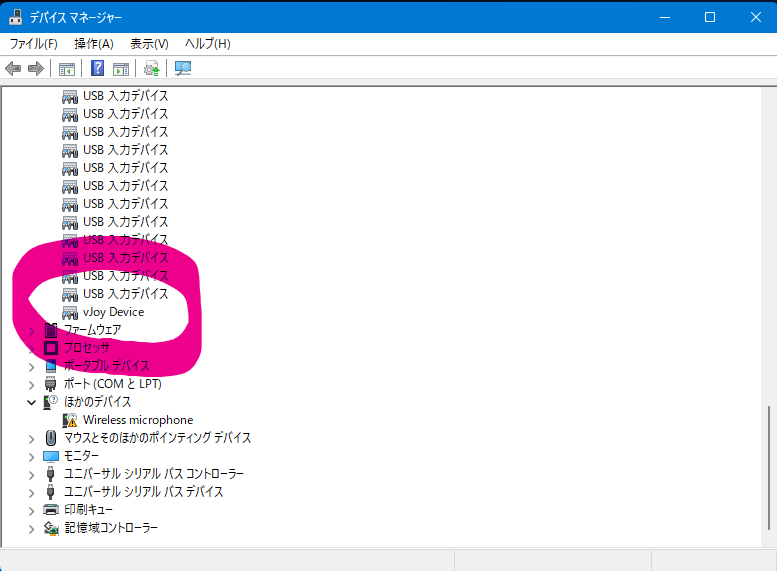
✅ 正しくインストールできたか確認
以下を開きます。
デバイスマネージャー
↓ヒューマン インターフェース デバイス
ここに
vJoy Device
が表示されていればOKです👌
表示されない場合は、
- 再インストール
- Windows再起動
を何度か試してみてください。
ちなみにvJoyはネット上でも「インストールが不安定」という報告が結構あります😂
とりあえずインストールできたら次へ進みましょう。
⚙️ 手順② Configure vJoyを設定する
Windowsキーを押して、
Configure vJoy
と入力して起動します。
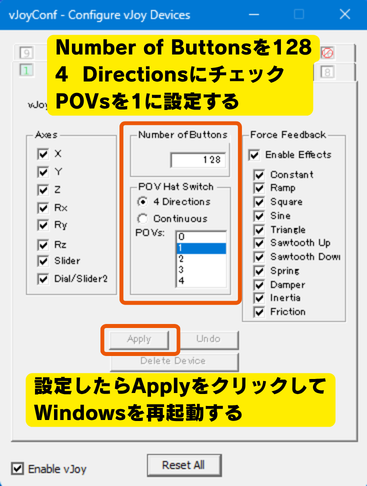
表示された画面を指定通りに設定し、
Apply
をクリックします。
するとWindows再起動を求められるので再起動しましょう🔄
🎮 手順③ Forza EmuWheelを設定する
ダウンロードした
forza_emuwheel_v1.4a.zip
を任意の場所へ解凍します📂
その後、
Configurator.exe
を起動します。
Axes設定
左側の Axes には以下を設定します。
- ホイールベース
- アクセル
- ブレーキ
- クラッチ
- ハンドブレーキ
Set
を押して実際に入力を割り当てていきます。
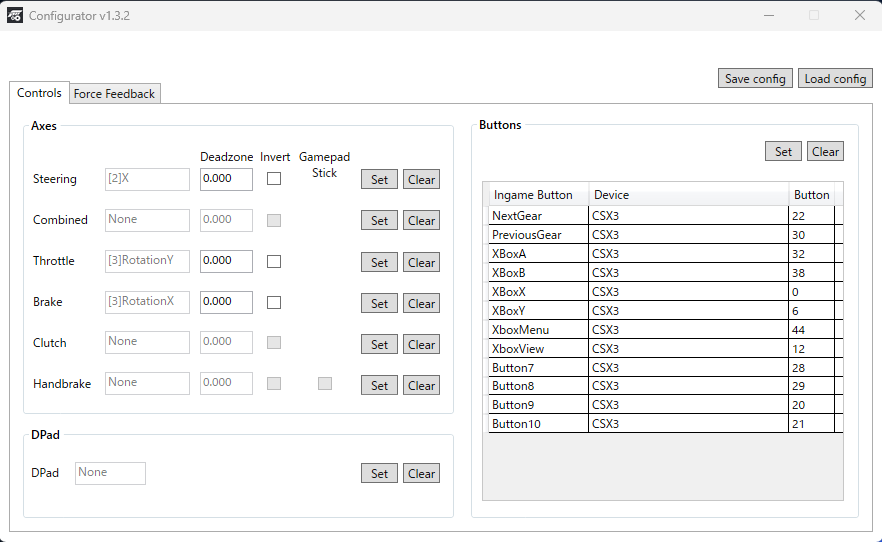
Buttons設定
右側の Buttons はかなり重要です⚠️
Set
を押すと割り当て項目のドロップダウンメニューが表示されるので、以下を必ず設定してください。
- Next Gear
- Previous Gear
- XBoxA
- XBoxB
- XBoxX
- XBoxY
- XBoxMenu
- XBoxView
- Button7
- Button8
- Button9
- Button10
ここを設定しないと正常動作しない可能性があります。
💾 設定を保存
設定が終わったら
Save Config
をクリックします。
🎯 Force Feedbackタブについて
Force Feedback
タブもありますが、分かる人向けです😂
僕は現時点では設定していません。
後から編集したい場合は、
Load Config
から読み込めます👌
🚀 手順④ Forza EmuWheelを起動する
解凍したフォルダ内の
Hush.exe
を実行して、
Mute
を押します。
その後、
Forza EmuWheel.exe
を実行して、
Start
を押します🎮
🏁 手順⑤ Forza Horizon 6側を設定する
この状態でForza Horizon 6を起動します。
以下を開きます。
設定
↓操作方法
↓入力の割り当てを変更
↓ハンドル
↓レイアウト
ここで
カスタムステアリングプロフィール1
に各種ボタンを割り当てれば、ハンコンとFFBの動作を確認できるはずです🔥
尚、ゲームプレイ時には毎回手順④を実施する必要があります。
⚠️ FFB強度には注意!
お使いのハンコンによっては、かなり急激にFFBが発生する場合があります⚡
特にDDホイール環境では要注意です。
まずは安全のため、
詳細な操作設定
↓フォースフィードバックのスケール
を下げておくのがおすすめです。
もしくは、
- Simucube
- MOZA
- FANATEC
など各ホイールベース側のソフトウェアで強度を下げておくと安心です👌
📺 SimHubも動作可能!
ちなみに、SimHubで
- ステアリング液晶
- 外部ダッシュモニター
などを使っている方も安心です👍
以下を設定すれば動作しました。
テレメトリ設定
設定
↓画面表示とゲームプレイ
↓テレメトリ
ここで以下を設定。
- データ出力 → オン
- データ出力IPアドレス →
127.0.0.1 - データ出力ポート →
8000
これでSimHub側でもテレメトリ取得が可能になります📊
🏆 まとめ
以上が、Forza Horizon 6で正式対応していないハンコンをFFB付きで動作させる方法になります🎮🔥
特に、
- Simucube2
- MOZA
- FANATEC
などの本格シム環境ユーザーにとっては、かなり嬉しい方法ではないでしょうか😎
公式対応ではないものの、実際にFFB込みで遊べると没入感はかなり高く、日本マップをDD環境で走れるのはなかなか感動があります🏎️🇯🇵
同じように困っている方の参考になれば幸いです👍